

Quand une application est déjà installée sur un téléphone, il n’y a rien à faire. Un APK, en revanche, est un fichier posé dans un dossier : c’est vous qui l’ouvrez, qui confirmez et qui ajustez les réglages Android. Le parcours implique donc quelques choix, du premier téléchargement jusqu’à la connexion au compte existant, sans oublier les mises à jour et les erreurs fréquentes.
Ce que l’APK installe réellement
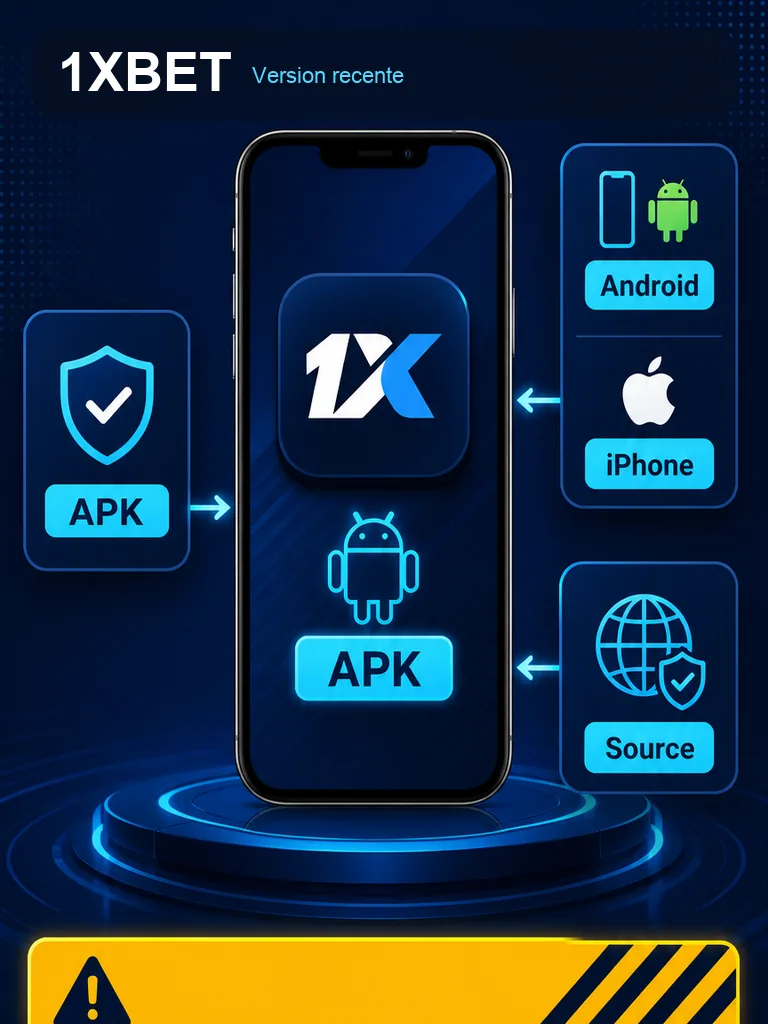
Sur Android, un fichier APK rassemble le programme, ses ressources et sa signature dans un seul paquet. Tant qu’il n’est pas ouvert et confirmé, il ne fait rien. Une fois installé, il devient une application ordinaire, avec son icône et son comportement habituel.
Ce format appartient à Android. Sur iPhone, un APK ne s’installe pas, car iOS utilise un autre système. Un utilisateur d’iPhone peut passer par le navigateur mobile pour consulter le service, mais il ne doit pas s’attendre à poser un APK sur son appareil.
Autre point souvent mal compris : installer le fichier ne crée aucun compte. L’application ouvre une interface, et vous vous connectez avec les identifiants que vous possédez déjà. Une désinstallation peut en revanche effacer des données locales, ce qui justifie quelques précautions avant de manipuler quoi que ce soit.
Téléchargement de l’APK
La première décision porte sur la source. Un site qui relaie le fichier n’est pas l’éditeur : il peut fournir le bon paquet, mais il ne garantit pas son authenticité par lui-même. Le cadenas HTTPS protège la liaison, pas le contenu du fichier ; un APK modifié peut très bien arriver par une connexion chiffrée.
Pour récupérer le paquet, vous pouvez télécharger 1xbet depuis un navigateur mobile, puis enregistrer le fichier dans le dossier de téléchargements. Avant d’ouvrir quoi que ce soit, notez le nom du fichier, sa taille approximative et, si possible, son empreinte SHA-256. Ces repères vous aideront à comparer ce que vous recevez avec ce qui est annoncé.
Un relevé effectué le 5 octobre 2026 sur le fichier 1xbet.apk servi par le parcours de ce guide indique une taille de 47 119 379 octets et une empreinte SHA-256 complète de 1936c31823c9c48a0c854e79b09c77fdfb26f53672bc5b63f073ba3a0d773fb5. Ce relevé correspond à un téléchargement et à une mesure d’octets : nous avons récupéré le fichier, sans l’installer sur un téléphone, sans tester de compte, sans effectuer de paiement et sans lancer d’analyse antivirus. Il ne constitue ni un certificat d’authenticité, ni une preuve de sécurité, ni une garantie de performance.
Pour comparer votre propre fichier, ouvrez un gestionnaire de fichiers, vérifiez la taille en octets, puis utilisez une application de calcul d’empreinte si vous en avez une. Une différence peut signaler une autre version, une mise à jour ou un fichier distinct. Ces valeurs changent dès que l’éditeur publie une nouvelle version : ne les traitez pas comme fixes.
Étapes d’installation sur Android
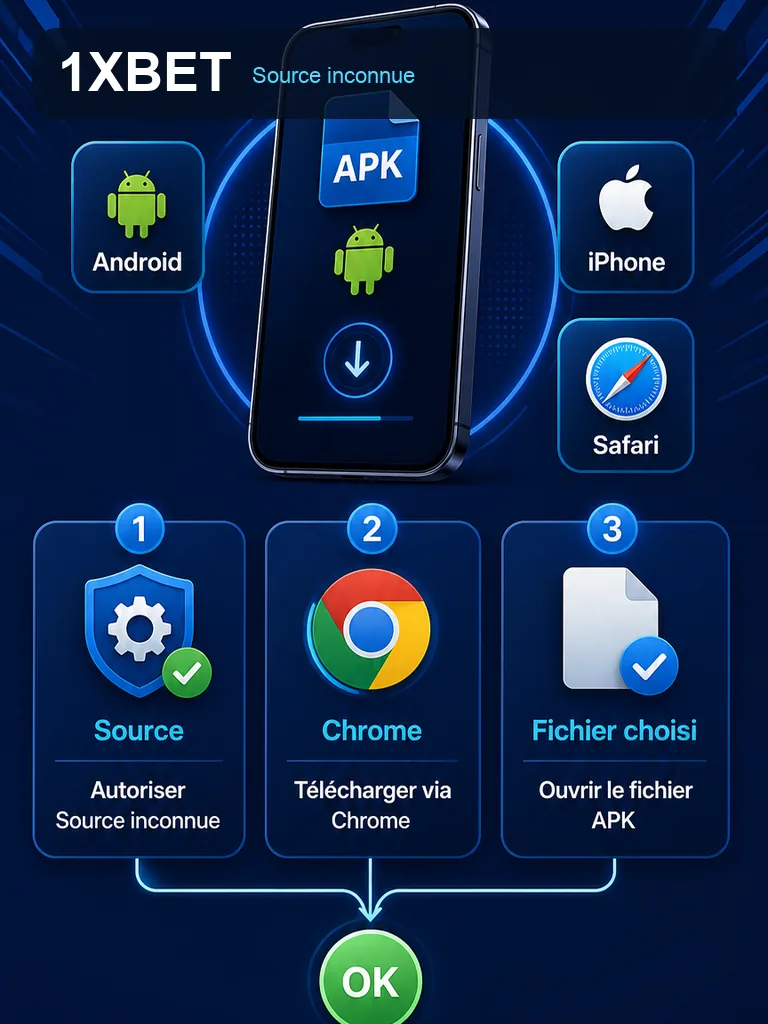
Android bloque par défaut les applications venues d’ailleurs. Il faut donc autoriser temporairement le navigateur ou le gestionnaire de fichiers à installer des applications inconnues. Cette permission ne concerne qu’une application à la fois et se retire après l’installation.
- Ouvrez le fichier APK depuis le dossier de téléchargements.
- Si Android affiche un message de blocage, ouvrez les paramètres proposés.
- Autorisez l’installation uniquement pour l’application qui ouvre le fichier.
- Lancez l’installation et attendez la fin du processus.
- Retournez dans les paramètres et retirez cette autorisation.
- Laissez Play Protect actif et ne contournez jamais une alerte de logiciel dangereux.
Si le bouton d’installation reste grisé, c’est souvent que l’autorisation n’a pas été donnée à la bonne application. Vérifiez l’entrée exacte dans les paramètres, puis relancez. Un espace de stockage insuffisant peut aussi bloquer le processus.
Configuration et prérequis
Avant d’installer, assurez-vous que le téléphone dispose d’assez d’espace libre, d’une version d’Android compatible et d’une connexion stable. Les exigences exactes varient selon les versions publiées et ne sont pas figées : consultez les informations disponibles au moment du téléchargement plutôt que de vous fier à un chiffre ancien.
Après l’installation, ouvrez l’application et vérifiez qu’elle se lance correctement. Si un écran de connexion apparaît, utilisez vos identifiants existants. Ne créez pas un nouveau compte par réflexe : l’installation n’en génère pas, et un doublon peut compliquer la récupération de votre profil.
Sécurité et choix de la source
La source du fichier compte davantage que son nom. Un APK renommé peut cacher un programme différent. Évitez les miroirs inconnus, les liens raccourcis et les fichiers envoyés par messagerie. Préférez une source que vous pouvez examiner, avec une page cohérente et un fichier dont vous pouvez vérifier les caractéristiques.
Un fichier servi en HTTPS ne prouve pas qu’il est sain. Le contrôle de l’empreinte aide à comparer deux téléchargements, mais il ne remplace ni un antivirus ni une politique de sécurité. Aucune garantie absolue de sécurité ou de légalité ne peut être promise pour un APK distribué hors boutique officielle. Les règles locales varient et il vous appartient de les respecter.
Permissions Android à surveiller
Android attribue des permissions par application. Une application de paris ou de sport peut demander l’accès au stockage, au réseau ou aux notifications. Refusez ce qui ne semble pas nécessaire au fonctionnement de base, puis ajustez ces autorisations dans les paramètres du téléphone.
L’autorisation d’installer des applications inconnues est différente des permissions de l’application elle-même. La première ne sert que pendant l’installation ; la seconde concerne l’usage quotidien. Ne confondez pas les deux et ne laissez pas la première active plus longtemps que nécessaire.
Mise à jour de l’APK
Un APK installé manuellement ne se met pas à jour tout seul comme une application de boutique. Il faut télécharger une nouvelle version et l’installer par-dessus l’ancienne, sans désinstaller. Le système vérifie alors que la signature correspond : si elle diffère, la mise à jour est refusée.
Ce conflit de signature ne signifie pas que le téléphone est infecté. Il indique que le nouveau fichier ne vient pas du même éditeur que l’ancien. Dans ce cas, ne désinstallez pas immédiatement : vous risquez de perdre des données locales. Notez d’abord vos identifiants, vérifiez que vous pouvez récupérer votre compte, puis décidez.
Android, iPhone et site mobile
Un iPhone ne peut pas installer un APK Android : iOS ne le permet pas. Sur iPhone, l’utilisateur passe par le navigateur ou par une application web progressive si elle existe et si elle est vérifiée. Une application web progressive et un APK Android sont deux formats différents : ne les confondez pas et ne supposez pas qu’une PWA 1xBet existe sans vérification.
Le site mobile reste une alternative utile quand l’installation n’est pas possible ou souhaitée. Il offre un accès depuis n’importe quel navigateur, sans fichier à gérer. En contrepartie, il dépend de la connexion et du navigateur, et certaines fonctions peuvent différer de l’application.
| Support | Format | Installation | Mise à jour |
|---|---|---|---|
| Android | APK | Manuelle, avec autorisation temporaire | Nouveau fichier à installer |
| iPhone | Application iOS ou site | Selon disponibilité, sinon navigateur | Via la boutique ou le site |
| Site mobile | Page web | Aucune | Automatique côté serveur |
Ouverture et accès au compte existant
Après l’installation, ouvrez l’application et cherchez l’écran de connexion. Saisissez vos identifiants habituels. Si le mot de passe est refusé, utilisez la procédure de récupération prévue par le service. Un problème de connexion au compte n’est pas forcément une erreur d’installation : il peut venir d’un identifiant erroné ou d’une session expirée.
Si vous aviez des données locales, une désinstallation les supprime. Avant toute réinstallation, vérifiez que vous pouvez accéder à votre compte par un autre moyen. Cette précaution évite de perdre l’accès au moment où vous en avez besoin.
Erreurs d’installation fréquentes
Les messages d’erreur Android sont souvent liés à trois causes : autorisation manquante, espace insuffisant ou fichier incomplet. Un téléchargement interrompu produit un APK corrompu. Dans ce cas, supprimez le fichier et recommencez depuis une source stable.
- Application non installée : autorisation absente ou fichier abîmé.
- Conflit de signature : version différente ou éditeur différent.
- Échec de l’analyse : fichier incomplet ou trop ancien pour votre Android.
- Installation bloquée : espace de stockage insuffisant.
Ne contournez pas une alerte de logiciel dangereux. Si Play Protect signale un problème, arrêtez l’installation et cherchez une autre source. La prudence prime sur la rapidité.
Contrôles après installation
Une fois l’application posée, ouvrez-la, vérifiez qu’elle réagit normalement et que vous accédez à l’écran de connexion. Contrôlez les permissions accordées et retirez celles qui ne servent pas. Notez la version installée pour savoir quand une mise à jour sera nécessaire.
Si l’application se ferme aussitôt, redémarrez le téléphone et réessayez. Si le problème persiste, comparez la taille du fichier avec celle attendue et vérifiez l’espace disponible. Ces gestes simples écartent la plupart des faux problèmes.
FAQ
Un APK 1xBet peut-il s’installer sur iPhone ?
Non. Un APK est un format Android. Sur iPhone, vous pouvez utiliser le navigateur mobile pour accéder au service, mais l’installation d’un APK n’est pas possible sans transformation ni outil tiers, ce qui n’est pas recommandé.
Une désinstallation efface-t-elle mon compte ?
Non, le compte reste côté serveur. En revanche, les données locales de l’application peuvent disparaître. Assurez-vous de connaître vos identifiants avant de désinstaller, pour éviter de perdre l’accès.
Pourquoi ma mise à jour échoue-t-elle ?
Un conflit de signature est la cause la plus courante. Le nouveau fichier ne correspond pas à l’ancien. Ne désinstallez pas tout de suite : vérifiez d’abord que vous pouvez récupérer votre compte, puis décidez de la suite.